As/Rの特徴の一つとして、サムネイル画像(アイコン画像)のサイズと、表示モードは完全に分離されております。
そのため表示モードとしての「大きいアイコン」「小さいアイコン」といった、「表示モード」は存在しません。
画像のサイズは独立しているので「大きいアイコン」「小さいアイコン」「サムネイル表示」といった画像のサイズは「アイコンモード」と分類して、「詳細」や「一覧」といった表示モードとは別の扱いになっており、それぞれ独立して切り替えることができます。
つまり「詳細」モードで「サムネイル表示」といった事ができるようになっています。
そのため表示モードが掛算で増えることになります。
「一覧」「詳細一覧」「アイコン」「アイコンのみ」「並べて表示」「詳細」「コンテンツ」という表示モードが7種類
「アイコン小」「アイコン中」「アイコン大」「サムネイル(小)」「サムネイル(中)」「サムネイル(大)」が6種類
7×6=42種類の表示モードを持つという事になります。
※厳密には表示モードは9種類ありますし、サムネイル画像のサイズはCtrl+ホイールで可変(画像サイズの10%ずつ拡大/縮小で最大400pix)なので、厳密には42種類どころではありません。
表示モードが多すぎるので、よく使うであろう組み合わせはメニュー定義ファイルにて、いかようにでもカスタマイズできるようになっている、というものとなります。
サムネイル表示の機能が多めになっておりますので、紹介いたします。
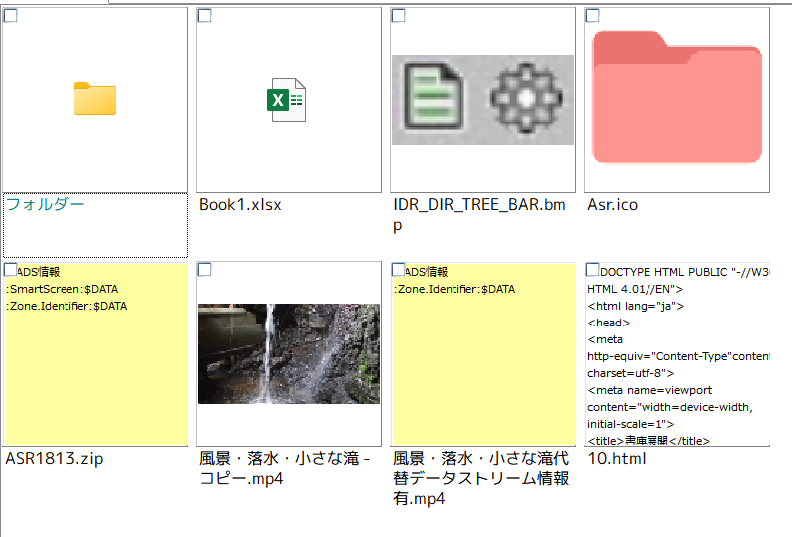
まずは上の段から、説明していきます。
フォルダー
(オプションでサムネイル可) | フォルダーです。
シェルイメージの「フォルダーを描画」がONになっていると、フォルダーもサムネイル表示されます。
ただ、エクスプローラーと同様にフォルダーのサムネイル表示は速度が遅いので、あまりお勧めしていません。 |
| アプリに関連付けされたアイコン | アプリに関連付けされたアイコンは「アイコン大」の状態で表示されます。
|
画像ファイル
(オプションで無効可) | 画像ファイルでOSが展開機能をもっている画像ならシェル画像イメージとして表示されます。
サムネイルエリアの横幅に入るように拡縮されて表示されます。
なおWindowsの持つ、静止画や動画のサムネイル画像の取得はかなり遅いので、独自にローカルサムネイルキャッシュを作成する機能があります。
(現在のディレクトリに画像のキャッシュファイルを生成して保存しておく機能で、NASに動画ライブラリを作ったりすると思いますが、その際のサムネイル表示が劇的に向上するというものです) |
| アイコン画像を持つファイル | exeやicoファイルです。
サムネイルエリアの横幅に入るように拡縮されて表示されます。
|
下の段です。
インターネットからダウンロードしてきたzipファイル
(オプションで無効可) | インターネット上からダウンロードしてきたzipファイルで、SmartScreenによるスキャンされた目印が代替データストリーム(ADS)内に埋め込まれている状態です。
もう一つのデータ部のZoneIdenは、通称「アクセスブロック属性」と呼ばれるもので、ファイルを開こうとしたときに「インターネットから入手した~」のような警告表示されるものとなります。
※SmartScreenとかZoneIdenというのは、ファイル名のようなもので、この中身に個人情報などが埋め込まれます。
代替データストリームを削除する機能は別途ありますし、オプションでこの状態のサムネイルを行わないようにすることも可能ですが、代替データストリームはウィルス等の悪意の侵入経路としてよく使われていることから、いち早く見つけるためのものです。
かなり、うっとおしい表示ではありますが、こういった危険な情報混入に対する啓蒙の意味もあります。
油断しないことをお薦めします。
※一部のデータベース製品など代替データストリームの情報を削除しないと読み込みエラーになるものが存在しますし(個人的にSQLiteでハマりました)、Microsoft社のOffice製品だと警告表示されます。
※一部のウィルススキャンソフトメーカーは、積極的に代替データストリームを活用している場合があります。
(SmartScreenのようにスキャン済み情報を書き込む製品がありますが、これを真似して書き込むことでウィルススキャンソフトを完全無効化するという悪用事例がいくつもあります)
※代替データストリームはテキストデータに限りません。
実行可能なデータを含めることも可能なため、悪意あるソフトに頻繁に利用されています。
(メモ帳のnotepad.exeに電卓のcalc.exeを埋め込んで、notepad.exeから電卓を起動することができるという事です)
※世の中には代替データストリームの中には断りなく個人情報が埋め込むアプリが多数存在しています。
ブラウザからダウンロードしたファイルや、Microsoft社のTeamsをはじめ各種SNSから取得したファイルには、ほとんどこういった情報が埋め込まれ、個人の特定や経路の検出ができるようになっています。
代替データストリームのサンプルは「代替ストリームのサンプル」を参照ください。
代替ストリームの一括削除コマンドでまとめて削除することも可能です。
|
動画ファイル
(オプションで無効可) | 動画ファイルのサムネイルで、画像と同様にOSが展開機能をもっている画像ならシェル画像イメージとして表示されます。
画像と同様にローカルサムネイルキャッシュが使用できます。 |
インターネットからダウンロードしてきた動画ファイル
(オプションで無効可) | こちらも代替データストリームの存在する動画ファイルです。
このスクリーンショットでSmartScreenによるチェックが行われていない様子が見て取れると思います。
本稿執筆時点では、この単に拡張子を変えただけでウィルススキャンを回避できる仕組みは悪用されております。
ご注意ください。 |
テキストファイル
(オプションで無効可) | オプション画面で拡張子を指定して、テキストファイルとして読み込みます。
文字コードは自動判別します。
|
オプションの
リストのサムネイルに設定項目がありますので、個々の設定項目はこちらを参照ください。
※ありがちな問い合わせですが、縮小画像が荒いと感じる場合はオプション画面の「サムネイル画像の原版のサイズ」を調整してください。
動作速度と省メモリを優先しているために、初期値の解像度は低めに設定されています。