[ヘルプTop] [戻る]ツールチップリスト上の項目に、マウスカーソルを近づけると表示されるツールチップの設定が可能です。※こちらで設定したサイズは全てDPI係数を掛けて処理されます。 チップヘルプの取得情報ツールチップにて、ファイルの情報を簡易的に表示します。
標準ツールチップ標準のツールチップコントロールを使って、リスト上のアイテムの情報を表示します。フォントは全てOSのGUIフォントを使用しています。 「色、フォント」設定の、OSのダークモードか否かで配色が決定し、背景色は1色のみ適用されます。 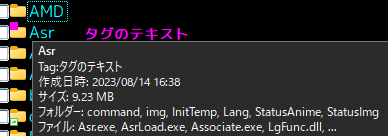
拡張ツールチッププレビュー用のダイアログを使って、リスト上のアイテムの情報を表示します。表示がもたついたり、表示操作にやや癖があります。 アイテム名を除いて、フォントはOSのGUIフォントを使用しています。 「色、フォント」設定の色が反映され、視認性を向上させたものとなっています。 ※境界線はアクティブフォーカスの背景色です。 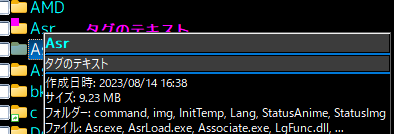
情報取得が遅いフォルダーは詳細情報を取得しないツールチップの多くはマウス操作に合わせてプロパティ情報や、プレビューを行います。これらの情報の取得にはディスクアクセスが必要であるため、ネットワークなどのレスポンスが遅い環境では使い勝手が悪くなる場合があります。 これらを避けるため、対象のフォルダーのレスポンスが遅い場合は、情報の取得をしないようにします。 表示を維持するマウス移動の許容範囲この閾値を超えてマウスを移動させると、表示が消えます。また表示位置がどれくらいマウスカーソルから離れて表示されるかの設定でもあります。 (表示を検出した座標をもとに、横はこの設定値の2倍、縦はこの設定値だけずれます) ファイル情報出力部の最大サイズアイテム名、絶対パスのタグのコメント、相対パスのタグのコメント、チップテキストを表示する合計サイズの最大の高さと幅を指定できます。横幅に入りきらない場合は自動的に折り返しをしますが、それでも指定サイズに入りきらない場合は表示されません。 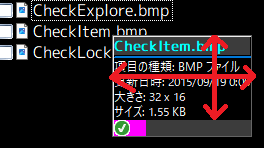 プレビュー表示部の最大サイズ下記のプレビュー表示項目のいずれかがONになっている場合に、プレビュー表示部の最大の高さと幅を指定できます。プレビュー表示は、上記のファイル情報出力の下に配置されるため、合計の高さが合算されます。 また、横幅はファイル情報出力部とプレビュー表示部は、大きい方に合わせます。 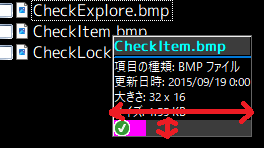 プレビュー表示チェックを付けた項目が有効になります。優先順位は、GDI>サムネイル>テキストの順になります。 GDIエンジンを使用して画像を表示するJPEG、GIF、BMP、PNGなど、Windowsで一般的とされる画像フォーマットをサポートしています。WMF,EMF,TIFF,EXIF,ICON,HEIF,WEBPなどの定義があるので、この辺りも読み込めると思います。 画像サイズが事前に決まるので、コンパクトに表示でき、挙動も早めで、画面がすっきり表示できるメリットがあります。 背景色はドッキングウィンドウの「背景色(アクティブ)」になります。 上図のように、画像の方が小さい場合は画像のサイズに合わせます。 サムネイルエンジンを使用して画像を表示する縮小画像で画像展開できるファイルを画像表示します。挙動が遅く、画像サイズが事前に決まらないので、プレビューの最大サイズを使用します。 動画、サムネイル画像を持つOfficeドキュメントやpdf、シェル拡張ツールなどで対応されるSVGや各種ソースコード類など様々なフォーマットのファイルをプレビューすることができます。 ただ、OS側にキャッシュ済みのもの対象にするため、OS内部で未生成と判定されたものは読み飛ばします。(次回表示を試みた際に表示される場合があります) 背景色はドッキングウィンドウの「背景色(アクティブ)」になります。 ファイルの中身をテキストとして表示する文字コードを自動認識して、テキストファイルとして読み込みます。読み込むテキストは先頭4KBで、文字コードの判定も4KB使用します。 画面サイズが事前に決まらないので、プレビューの最大サイズを使用します。 文字色はドッキングウィンドウの「テキスト」で、背景はドッキングウィンドウの「背景色(アクティブ)」になります。 関連項目 ・色、フォント | |||||||