Top 上へ 目次
Ver.19.5の話
プチメジャーバージョンアップになる事が確定した、Ver.19.5系の話です。
話の発端は、
コンテンツモードでドラッグ選択しにくいんだけど、なんかヘルプと違いません?
という質問でした。
かつて「コンテンツ」モードは、1行選択をOFFにして、ドラッグ選択が容易にできるはずの表示モード「でした」。
もちろん「詳細」モードも影響を受けています。
おそらくWindows 11 25H2にて、OSのコンポーネント側の仕様変更があり「一行選択(LVS_EX_FULLROWSELECT)」はコンポーネント生成時にしか適用されなくなったモノと推察されます。
つまり、この属性は、設定やモード切替で属性を付けたり外したりができなくなったという事です。
対応すべき方策として、「詳細」モードに存在していた「1行選択」という設定の削除は確定です。
この「詳細」の「1行選択」という設定は、以下のような使い分けがありました。
1.マウスでドラッグ選択を多用するなら「1行選択」をOFF
2.クリックなどの操作を優先する+見栄えを良くするなら、「1行選択」をON
この2案のパターンのどちらを優先するか?という話になります。
一行選択をONにするべきか、OFFにするべきか・・・それが問題だ
1行選択をONをベースとするか、1行選択をOFFをベースとするかを、メリットとデメリットを表にして整理します。
| メリット | デメリット |
|---|
| 1行選択をONをベースとする | 見栄え良し | ドラッグ選択は困難 |
| クリック選択しやすい | 「コンテンツ」と共存できないので
「詳細」か「コンテンツ」のどちらかを廃止 |
| 1行選択をOFFをベースとする | ドラッグ選択しやすい | 見た目微妙 |
| 「コンテンツ」に影響なし | クリック選択しにくい場合がある |
この中で技術的に難しいのは「ドラッグ選択」の改善です。
なにせ、私が組んでるコードじゃないからです。
最悪「コンテンツ」は廃止でもいいや、と思って検討しましたが「ドラッグ選択」はどうしようもありません。
というわけで「1行選択をOFF」にした上で、「見た目を良くする」「クリック選択しにくい場合」を何とかするという命題になったわけです。
一行選択をOFFを前提に、見た目の改善
ぶっちゃけた話、従来の「1行選択をON」にした描画をそのまま持ってきていますので、見た目の違和感はあまりないと思います。
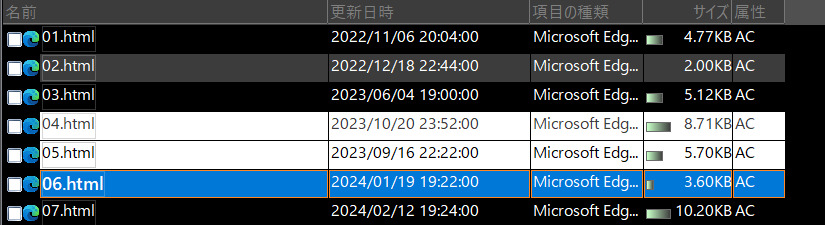
一行選択をOFFを前提に、クリックしやすさの改善
マウスクリックの当たり判定があるのは、ファイル名のテキスト部分です。
当たり判定がある部分に、うっすらと「クリック範囲のガイド線」という枠の表示を追加しています。
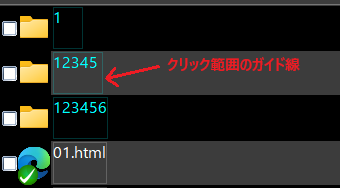 これで、見た目とクリックの当たり判定が異なる、という認識齟齬を解消できるかなと思います。
で、見た目とクリックの当たり判定が違う、というところです。
元々「コンテンツ」は見た目とクリックの当たり判定が違う、イレギュラーな表示モードでしたが、他のモードは見た目と当たり判定は一致していました。
しかし、ファイル名が短く文字幅が小さいと、クリックして選択するのが難しいという話がチラホラあったわけです。
※当たり判定は、アイコン画像の所にもあるので、ファイル名だけではないのですけどね。
例えば画像の「1」というフォルダーの後ろに不自然にスペースがありますよね。
これは、1の後ろにスペースが5個埋まっており、合計で6文字分のスペースを当たり判定として使用しているからです。
要するに、一覧に表示しているものは最低6文字分のテキスト幅あるという事です。
ただ、この挙動は、他のモードにも影響するわけで、「並べて表示」「一覧」「詳細一覧」「詳細」「コンテンツ」と、テキスト幅の計算があるモードは全て影響を受けます。
この辺りは、慣れが必要でしょうね・・・というわけで、上記の「クリック範囲のガイド線」が必要になったという経緯です。
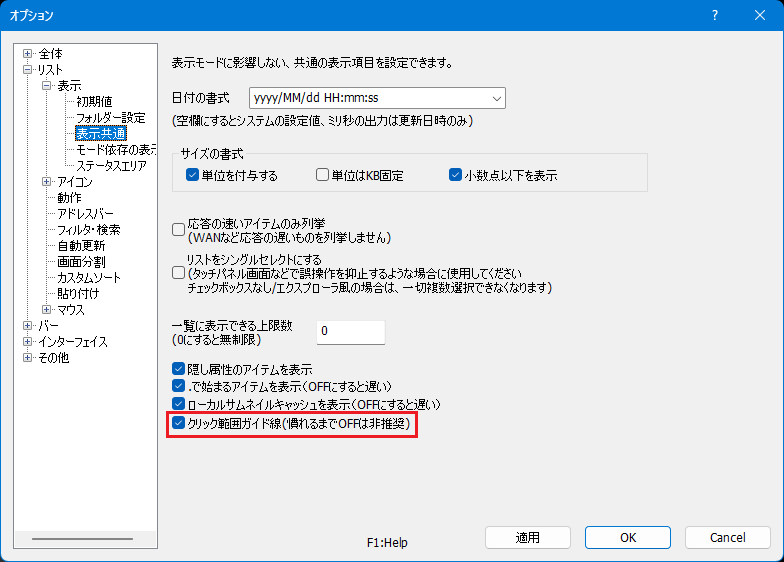
慣れてしまえば、こんな表示は要らないと思いますので、OFFにする設定も付けておきます。
これで、見た目とクリックの当たり判定が異なる、という認識齟齬を解消できるかなと思います。
で、見た目とクリックの当たり判定が違う、というところです。
元々「コンテンツ」は見た目とクリックの当たり判定が違う、イレギュラーな表示モードでしたが、他のモードは見た目と当たり判定は一致していました。
しかし、ファイル名が短く文字幅が小さいと、クリックして選択するのが難しいという話がチラホラあったわけです。
※当たり判定は、アイコン画像の所にもあるので、ファイル名だけではないのですけどね。
例えば画像の「1」というフォルダーの後ろに不自然にスペースがありますよね。
これは、1の後ろにスペースが5個埋まっており、合計で6文字分のスペースを当たり判定として使用しているからです。
要するに、一覧に表示しているものは最低6文字分のテキスト幅あるという事です。
ただ、この挙動は、他のモードにも影響するわけで、「並べて表示」「一覧」「詳細一覧」「詳細」「コンテンツ」と、テキスト幅の計算があるモードは全て影響を受けます。
この辺りは、慣れが必要でしょうね・・・というわけで、上記の「クリック範囲のガイド線」が必要になったという経緯です。
慣れてしまえば、こんな表示は要らないと思いますので、OFFにする設定も付けておきます。
リストでの移動にツリーが連動してくれません!
結構、問い合わせが多いWindows 11からの「ダウンロード」の話です。
Windows 11の「ダウンロード」は、リストに追従するという属性を持ちません。
そのため、連動設定をONにしても連動しないのです。
連動させたきゃ、設定で実体を持つパスを設定すれば良いです・・・とまぁ、ヘルプにも書いていたわけです。
問い合わせが多いってことは「ヘルプを読まない人が多いか」「読み流してしまう人が多いのか」という話もあります。
が、個人的には「アプリが直感的じゃないから」という理屈の方が好みです。
というわけで、下図のように設定で環境変数を使えるようにすることで解決しようと考えてます。
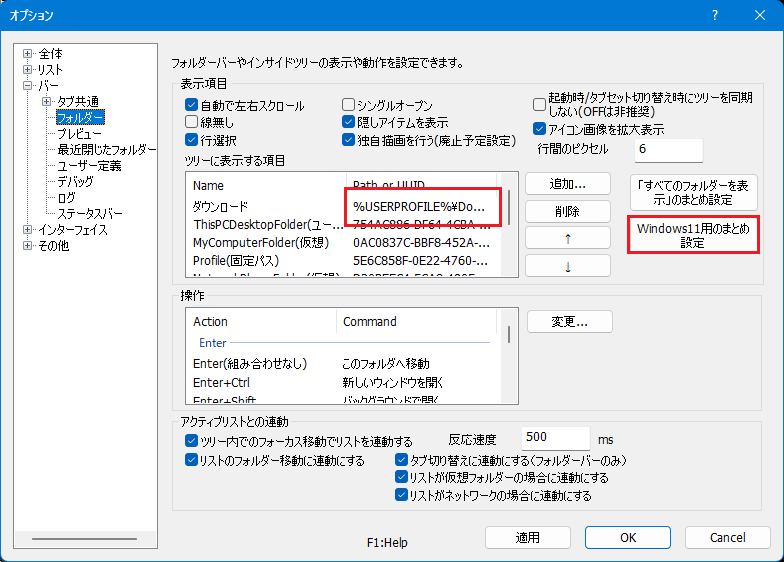 今、使ってらっしゃる方も「Windows11用まとめ設定」ボタンを押してもらえれば、設定が初期化されます。
※パスを直書きだと、他のPCに移行しようとしてエクスポートするときに困るでしょ?という事です。
今、使ってらっしゃる方も「Windows11用まとめ設定」ボタンを押してもらえれば、設定が初期化されます。
※パスを直書きだと、他のPCに移行しようとしてエクスポートするときに困るでしょ?という事です。
にゃんこ成分をもっとください
話の発端は、
猫ってかわいいですよね、カワイイは正義ですよね?
猫成分を増やしましょう。
という要望でした。
宇宙の真理だと思います。
というわけで、全くの無駄機能であるところの「スクリーンセーバー」(作業を邪魔するモード)を抜本的にリニューアルしました。
かなりヌルヌル動くようになってます。
従来は最大で255匹でしたが、
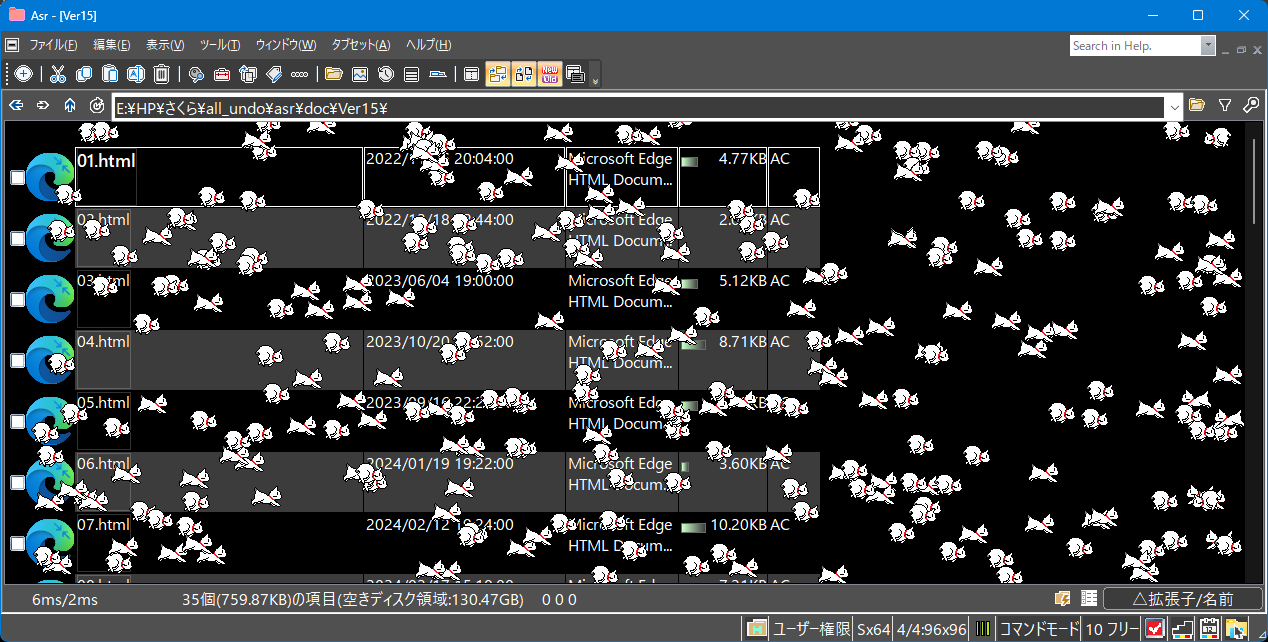 最大で4,096匹になりました。
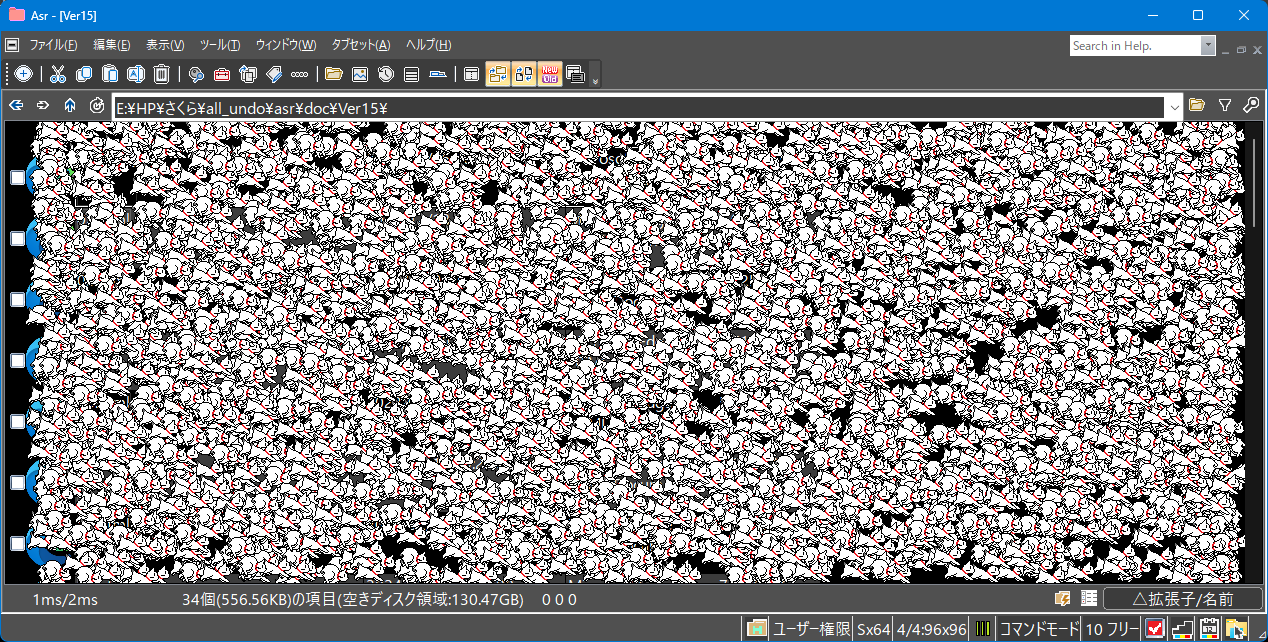 ・・・狂気だな、また愚かなモノを作ってしまった。
もうちょっと先の話1
設定のインポートとエクスポートを行う際に、レジストリエディタの機能を使っているのでレジストリエディタの起動が必要です。
つまり、管理者権限が必要である機能なわけです。
というわけで管理者権限が必要にならないように、レジストリファイルを自前でゴリゴリ書く機能と、自前でレジストリファイルを読み込む機能が必要になります。
最後の課題だった「他のPCに引っ越し」でも管理者権限は要りません、となるわけですね。
ぶっちゃけ、もう乗ってます。
ただ「自前でレジストリファイルを読んで書き込む機能」は下手するとセキュリティ事故になりかねませんので、慎重に動作を検証中というステータスです。
※As/Rの管理領域外の設定はできない仕組みにするという事です
もうちょっと先の話2
Visual Studio 2026に移行せんの?という話もチラホラあるんですが、少なくともVer.20まで移行しない予定です。
As/R以外のプライベートアプリは移行しているんですが、品質がね・・・予想の斜め向こう側のバグがいっぱい出てるんですよ。
チラホラGitHubにも寄稿させてもらってますけど、まだまだ時間がかかりそうです。
もうちょっと先の話3
ずっと懸案だった件の一つで、フォルダーバーとインサイドツリーの同じ機能が2個あって、フォルダーバーを廃止するか否を検討していた問題についてです。
結局のところ、表示内容がインサイドツリーと同じになっているから、悩ましいわけです。
タブセットのように作業によって、ツリーの構成を自由に切り替えられても良いじゃない?
というわけで、エンジン部分は完成したので、いくつか使い方のアイデア出しをしている段階です。
今のところ検討中なのが、インサイドツリーと同じ表示モード、ナビゲーションロックしたパスを自動的にセットするモード、などですかね。
先駆者に敬意を払って、FileVis●r風にPCのみ、卓駆●風にカレントドライブルートのみ、みたいなのもあっても良いと思うんですよ。
(こちらは最近見たスクリーンショットなので推測の話です)
あと作業ごとに使い分けられるように、任意登録モード1~5くらいかな。
もちろん、まだまだ仕様を練ってる段階なので、面白そうなネタがあったらよろしくお願いします。
だいぶ先の話4
実証実験は終わっているのですが、ソフト公開のめどは立っていません。
動画とか写真とか、カメラで保存されるのは、アルファベットと数字だらけのファイル名じゃないですか。
これをファイル名の一覧を生成AIに渡して「ファイルの中身見て適切な名前にリネームし、そのファイルを奇麗に分類するディレクトリ作って分類して」とか、ローカルPCにインストールした生成AIに問い合わせることで、費用も漏洩リスクもゼロで色々な事が実現可能です。
これやってみると、おおぅ世の中の普通はこうなんだ・・・・みたいになります。
ただ、AI PCとは言いませんが、せめてGPUが載ってる開発PCが欲しいなぁ・・・とは思います。
うちのGPUなし、メモリ少ない、ディスクI/Oも容量もヘタレのPCだと・・・動画10個の解析にざっくりと一晩かかるのは無念ですけど、そこそこ性能があれば十分実用的ですからねぇ。
ちなみに、PCを買い替える予定はありません。